

Заходиш у LinkedIn, а замість стрічки — суха фраза про те, що доступ обмежено. Перша думка зазвичай одна: все, акаунт втрачено назавжди. Насправді за словом «обмежено» у LinkedIn ховається з десяток різних ситуацій, і в більшості з них доступ повертається — питання лише в тому, що робити в перші години і як не ускладнити справу зайвими діями.
Що LinkedIn насправді має на увазі під словом «обмежено»
LinkedIn майже ніколи не пише «бан» — платформа використовує власний термін «restricted», і під ним ховається цілий спектр станів: від тимчасового блокування однієї функції (наприклад, добу-дві не можна надсилати запрошення) до повної неможливості увійти, запиту підтвердити особу чи попередження про автоматизацію. Формулювання в сповіщеннях різні — «акаунт тимчасово обмежено», «ми помітили незвичну активність», «потрібно підтвердити особу», — але за кожною стоїть свій сценарій відновлення.
Остаточне закриття акаунта — рідкісний виняток, а не правило. До нього доходить зазвичай після серії порушень або одного дійсно грубого випадку, а не після першої похибки.

Чому взагалі обмежують доступ
Обмеження на LinkedIn майже завжди ставить алгоритм, а не людина, яка розглядала саме ваш профіль. Система реагує на кілька груп сигналів: стороннє ПЗ для автоматизації — розширення, боти, скрипти для масових запрошень чи збору даних прямо заборонені користувацькою угодою платформи; різкий сплеск запрошень або повідомлень за короткий час, а також забагато відповідей «я не знаю цю людину» на ваші інвайти; профіль або контент, які виглядають не як справжня особа — вигадане ім'я, чуже фото, нестиковки в даних; нарешті, ознаки того, що в акаунт зайшли не ви — вхід з незнайомого пристрою чи з іншої країни майже одразу після звичної активності.
Через те що рішення ухвалює алгоритм, під роздачу іноді потрапляють і цілком безневинні користувачі: щойно створений акаунт, людина, яка просто змінила ноутбук, або та, хто повернулася до LinkedIn після тривалої перерви й почала спілкуватися активніше, ніж зазвичай.
Перша година: що робити, поки не стало гірше
Поки ви не зрозуміли, з яким саме типом обмеження зіткнулися, головне — нічого не зіпсувати далі. Вимкніть будь-які сторонні розширення й сервіси, які допомагали вести акаунт: масові розсилки запрошень, парсери профілів, автовідповідачі. Якщо обмеження спрацювало від такого інструмента, воно часто знімається саме протягом кількох годин — максимум доби — після того як активність припинилася.
Не створюйте другий акаунт «про всяк випадок». У користувацькій угоді прямо сказано: одна людина — один акаунт під справжнім ім'ям. Якщо LinkedIn пов'яже новий профіль зі старим, під обмеження може потрапити вже обидва.
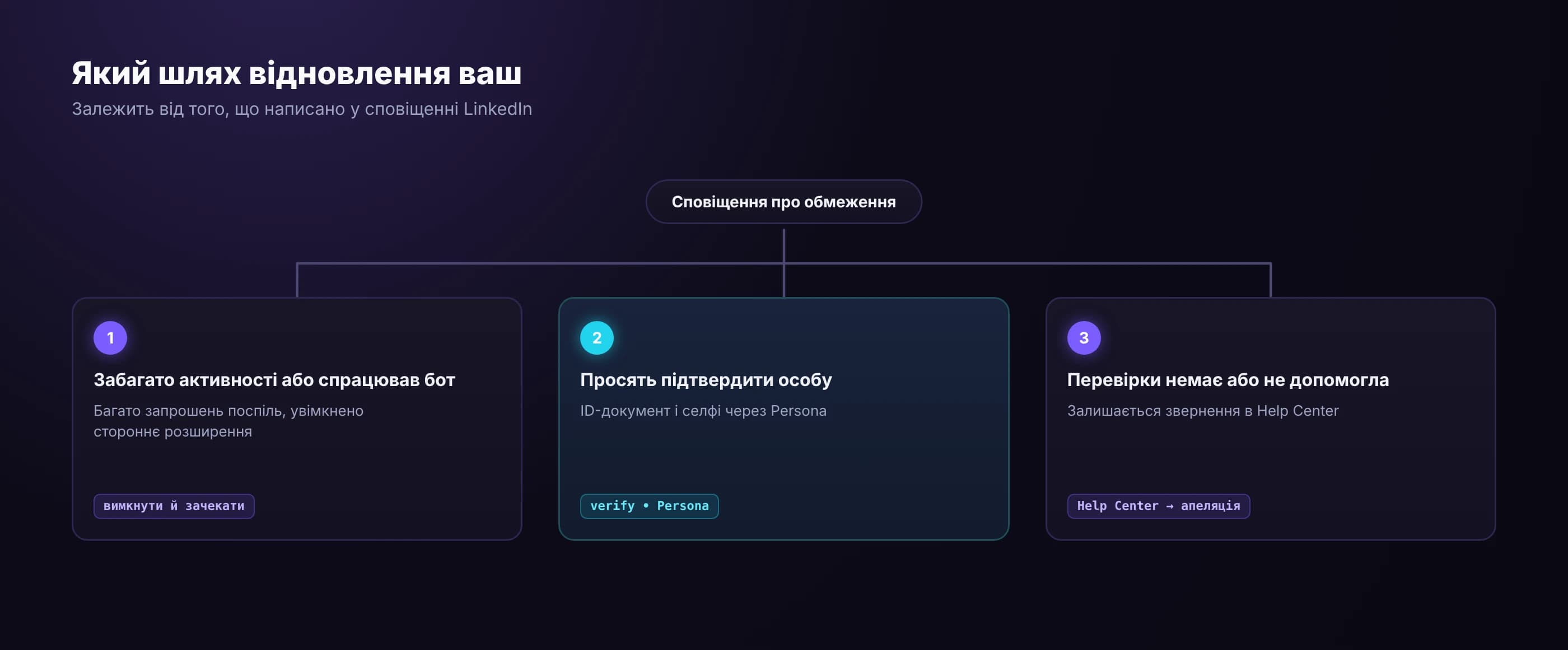
Уважно прочитайте сповіщення — воно зазвичай називає тип ситуації: прохання підтвердити особу, тимчасове обмеження, відмова в доступі з кнопкою апеляції. Від формулювання залежить, який шлях відновлення ваш.
Якщо просять підтвердити особу
Перевірка особи на LinkedIn іде через стороннього партнера — сервіс Persona. З комп'ютера вас зазвичай попросять відсканувати QR-код телефоном, щоб продовжити процес на мобільному; у застосунку все відбувається одразу. Далі — фото справжнього чинного документа (водійські права, паспорт, ID державного зразка — студентський чи бібліотечний квиток не підійде) і селфі для звірки обличчя з фото на документі. Персональні дані при цьому обробляє саме Persona, за власними правилами, і лише після підтвердження передає результат LinkedIn.
Якщо документи читаються чітко й не прострочені, доступ зазвичай повертається за кілька робочих днів. Розмите фото, обрізаний край документа чи сплинулий термін дії — майже гарантоване повторне коло. Для тих, хто живе в Канаді, ЄС чи Великій Британії, є альтернатива, якщо стандартна перевірка не спрацьовує: нотаріально завірена заява про особу (Affidavit of Identity), яку додають до звернення в підтримку.
Якщо перевірки немає або доступ так і не повернувся — подаємо апеляцію
Коли в сповіщенні немає кнопки перевірки або підтверджена особа не зняла обмеження, залишається звернення в Help Center LinkedIn — розділ «Contact us», звідти дорога веде до форми для обмежених акаунтів (часто посилання на неї є прямо в самому банері з обмеженням).
Текст звернення варто писати спокійно й по суті: email акаунта, приблизна дата, коли почалося обмеження, що, на вашу думку, могло його спричинити — якщо напередодні ви дійсно розсилали багато запрошень чи підключали стороннє розширення, чесно напишіть про це й додайте, що вже припинили. Завершуйте проханням про ручну перевірку.
Надішліть звернення один раз. Паралельні тікети та повторні листи з тим самим проханням не прискорюють розгляд, а радше розмивають чергу. Найважче повертаються постійні обмеження і все, що пов'язане з кількома акаунтами однієї людини, — тут чесність в описі ситуації працює краще за вигадану версію подій: нестиковки в поясненні самі собою виглядають як привід відмовити.
Скільки це зазвичай триває
Обмеження від активності часто знімаються самі — від пари годин до доби після того, як тригерна дія припинилася. Перевірка особи за чистих документів укладається в кілька робочих днів; якщо фото відхилили або справу передали живому модератору, термін розтягується. Апеляція з серйозного приводу може тривати помітно довше — тиждень і більше, і гарантованого результату тут ніхто не дає.
Після повернення доступу: як не опинитися там само знову
Перша спокуса після розблокування — надолужити втрачене й одразу повернутися до попереднього темпу розсилок і запрошень. Робити цього не варто: акаунт, який щойно зняли з обмеження, якийсь час залишається під пильнішим наглядом системи, і різкий стрибок активності читається як повторний тривожний сигнал.
Увімкніть двофакторну автентифікацію — в акаунтів із нею помітно вищий шанс отримати саме запит на перевірку, а не жорстке блокування за наступної підозри. Перевірте, що ім'я в профілі збігається з документом: розбіжності — один із тригерів саме «identity»-обмежень. І відмовтеся від сторонніх розширень для автоматичного набору контактів чи збору даних із профілів — це прямо назване забороненим ПЗ в користувацькій угоді, і платформа дедалі краще вміє такі інструменти виявляти.
Схожа логіка роботи алгоритмів трапляється й на інших майданчиках: у тих, хто веде бізнес через соцмережі, нерідко трапляються власні історії з блокуваннями — скажімо, в матеріалі про те, як пережити бан у Google Play, розібрано схожий механізм апеляцій на іншій платформі, а в тексті про хвилю відписок і блокувань в Instagram видно, що автоматичне правозастосування — це загальна тенденція соцмереж, а не особливість саме LinkedIn.
Як відрізнити справжнє сповіщення від фішингу
Реальний запит на перевірку з'являється всередині самого застосунку чи сайту LinkedIn у момент, коли ви намагаєтеся щось зробити, — не у вкладенні листа з проханням завантажити «утиліту для розблокування» і не на сторонньому сайті, де просять ввести пароль. Платформа прямо заявляє: вона ніколи не просить пароль поштою і ніколи не просить щось завантажувати для зняття обмеження. Якщо лист робить саме це — перед вами підробка, незалежно від того, наскільки офіційно виглядає оформлення.
У підсумку апеляції допомагає не гарно складений текст, а точність: конкретна дата, чесно названа причина і підтвердження, що тригерна поведінка дійсно припинена. Далі результат вирішує вже не формулювання листа, а те, що відбувається з акаунтом після його надсилання.
