

Открываешь LinkedIn, а вместо ленты — сухая строчка о том, что доступ ограничен. Первая мысль обычно одна: всё, аккаунт потерян навсегда. На деле за словом «ограничен» у LinkedIn скрывается добрый десяток разных ситуаций, и в большинстве из них доступ возвращается — вопрос в том, что делать в первые часы и как не усугубить дело лишними действиями.
Что LinkedIn на самом деле имеет в виду под словом «ограничен»
LinkedIn почти никогда не пишет «бан» — платформа использует собственный термин «restricted», и под ним скрывается целый спектр состояний: от временной блокировки одной функции (например, нельзя отправлять приглашения сутки-двое) до полной невозможности войти, запроса подтвердить личность или предупреждения об автоматизации. Формулировки в уведомлениях разные — «аккаунт временно ограничен», «мы заметили необычную активность», «нужно подтвердить личность», — но за каждой стоит свой сценарий восстановления.
Постоянное закрытие аккаунта — редкое исключение, а не правило. До него доходит обычно после серии нарушений или одного действительно грубого случая, а не после первой осечки.

Почему вообще ограничивают доступ
Ограничения на LinkedIn почти всегда ставит алгоритм, а не человек, который разбирал именно ваш профиль. Система реагирует на несколько групп сигналов: стороннее ПО для автоматизации — расширения, боты, скрипты для массовых приглашений или сбора данных прямо запрещены пользовательским соглашением платформы; резкий всплеск приглашений или сообщений за короткое время, а также слишком много ответов «я не знаю этого человека» на ваши инвайты; профиль или контент, которые выглядят не как настоящая личность — вымышленное имя, чужое фото, нестыковки в данных; наконец, признаки того, что в аккаунт зашли не вы — вход с незнакомого устройства или из другой страны почти сразу после обычной активности.
Из-за того что решение принимает алгоритм, под раздачу иногда попадают и вполне безобидные пользователи: свежесозданный аккаунт, человек, который просто сменил ноутбук, или тот, кто вернулся к LinkedIn после долгого перерыва и начал общаться активнее обычного.
Первый час: что делать, пока не стало хуже
Пока вы не поняли, с каким именно типом ограничения столкнулись, главное — ничего не испортить дальше. Отключите любые сторонние расширения и сервисы, которые помогали вести аккаунт: массовые рассылки приглашений, парсеры профилей, автоответчики. Если ограничение сработало от такого инструмента, оно часто снимается само в течение нескольких часов — максимум суток — после того как активность прекратилась.
Не создавайте второй аккаунт «на всякий случай». В пользовательском соглашении прямо сказано: один человек — один аккаунт под настоящим именем. Если LinkedIn свяжет новый профиль со старым, под ограничение может попасть уже оба.
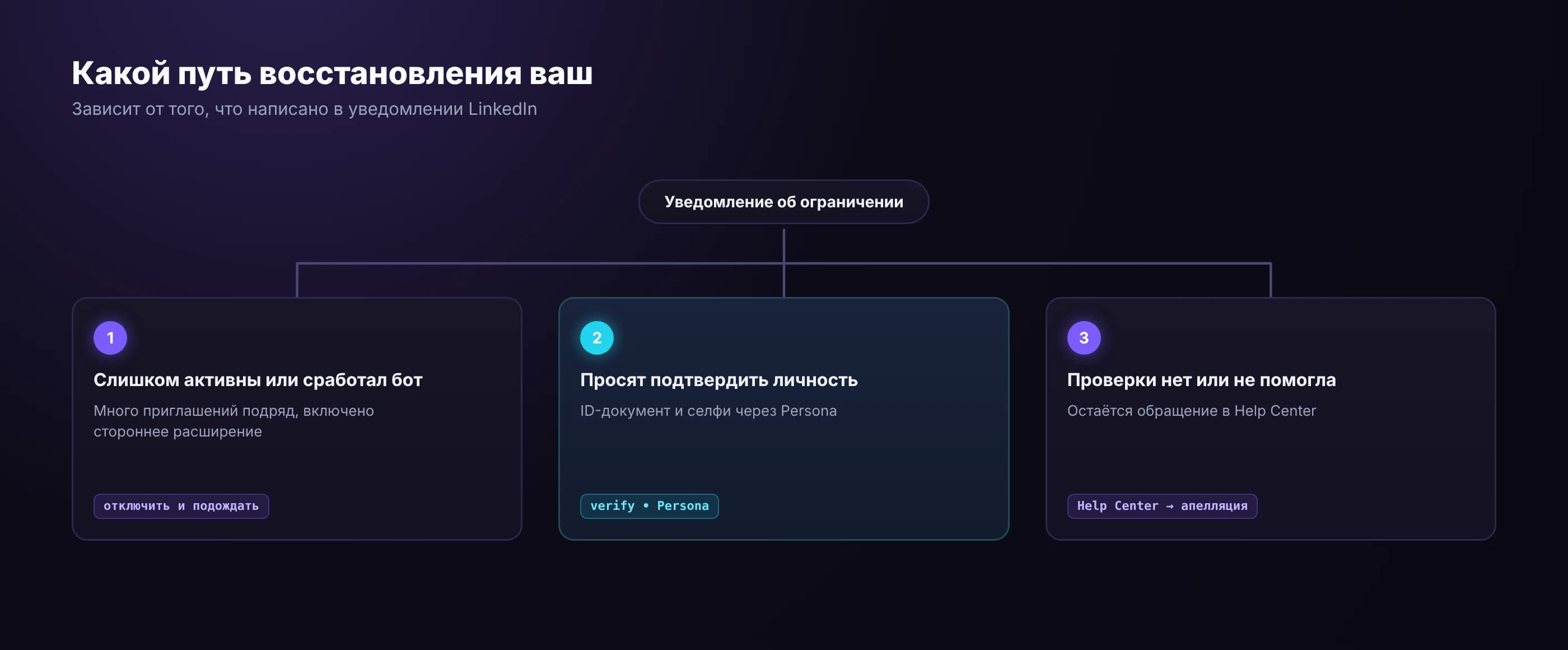
Прочитайте уведомление внимательно — оно обычно называет тип ситуации: просьба подтвердить личность, временное ограничение, отказ в доступе с кнопкой апелляции. От формулировки зависит, какой путь восстановления ваш.
Если просят подтвердить личность
Проверка личности на LinkedIn идёт через стороннего партнёра — сервис Persona. С компьютера вас обычно попросят отсканировать QR-код телефоном, чтобы продолжить процесс на мобильном; в приложении всё происходит сразу. Дальше — фото настоящего действующего документа (водительские права, паспорт, ID государственного образца — студенческий или библиотечный билет не подойдут) и селфи для сверки лица с фото на документе. Персональные данные при этом обрабатывает именно Persona, по собственным правилам, и только после подтверждения передаёт результат LinkedIn.
Если документы читаются чётко и не просрочены, доступ обычно возвращается за несколько рабочих дней. Размытое фото, обрезанный край документа или истёкший срок действия — почти гарантированный повторный круг. Для тех, кто живёт в Канаде, ЕС или Великобритании, есть альтернатива, если стандартная проверка не срабатывает: нотариально заверенное заявление о личности (Affidavit of Identity), которое прикладывается к обращению в поддержку.
Если проверки нет или доступ так и не вернулся — подаём апелляцию
Когда в уведомлении нет кнопки с проверкой или подтверждённая личность не сняла ограничение, остаётся обращение в Help Center LinkedIn — раздел «Contact us», оттуда дорога ведёт к форме для ограниченных аккаунтов (часто ссылка на неё есть прямо в самом баннере с ограничением).
Текст обращения стоит писать спокойно и по делу: email аккаунта, примерная дата, когда началось ограничение, что по-вашему могло его вызвать — если накануне вы действительно рассылали много приглашений или подключали стороннее расширение, честно напишите об этом и добавьте, что уже прекратили. Заканчивайте просьбой о ручной проверке.
Отправьте обращение один раз. Параллельные тикеты и повторные письма с той же просьбой не ускоряют рассмотрение, а чаще размывают очередь. Сложнее всего возвращаются постоянные ограничения и всё, что связано с несколькими аккаунтами одного человека, — здесь честность в описании ситуации работает лучше выдуманной версии событий: нестыковки в объяснении сами по себе выглядят как повод отказать.
Сколько это обычно занимает
Ограничения от активности часто снимаются сами — от пары часов до суток после того, как триггерное действие прекратилось. Проверка личности при чистых документах укладывается в несколько рабочих дней; если фото отклонили или дело передали живому модератору, срок растягивается. Апелляция по серьёзному поводу может занять заметно дольше — неделю и больше, и гарантированного результата тут никто не даёт.
После возврата доступа: как не оказаться там же снова
Первое искушение после разблокировки — наверстать упущенное и сразу вернуться к прежнему темпу рассылок и приглашений. Делать этого не стоит: аккаунт, который только что сняли с ограничения, какое-то время остаётся под более пристальным вниманием системы, и резкий скачок активности читается как повторный тревожный сигнал.
Включите двухфакторную аутентификацию — у аккаунтов с ней заметно выше шанс получить именно запрос на проверку, а не жёсткую блокировку при следующем подозрении. Проверьте, что имя в профиле совпадает с документом: расхождения — один из триггеров именно «identity»-ограничений. И откажитесь от сторонних расширений для автоматического набора контактов или сбора данных с профилей — это прямо названо запрещённым ПО в пользовательском соглашении, и детектировать такие инструменты платформа умеет всё лучше.
Похожая логика работы алгоритмов встречается и на других площадках: у тех, кто ведёт бизнес через соцсети, нередко случаются собственные истории с блокировками — скажем, в материале о том, как пережить бан в Google Play, разбирается похожий механизм апелляций на другой платформе, а в тексте про волну отписок и блокировок в Instagram видно, что автоматическое правоприменение — это общая тенденция соцсетей, а не особенность одного LinkedIn.
Как отличить настоящее уведомление от фишинга
Реальный запрос на проверку появляется внутри самого приложения или сайта LinkedIn в момент, когда вы пытаетесь что-то сделать, — не во вложении письма с просьбой скачать «утилиту для разблокировки» и не на стороннем сайте, куда просят ввести пароль. Платформа прямо заявляет: она никогда не просит пароль по почте и никогда не просит что-либо скачивать для снятия ограничения. Если письмо делает именно это — перед вами подделка, независимо от того, насколько официально выглядит оформление.
В итоге апелляции помогает не красиво составленный текст, а точность: конкретная дата, честно названная причина и подтверждение, что триггерное поведение действительно прекращено. Дальше результат решает уже не формулировка письма, а то, что происходит с аккаунтом после его отправки.
